
¿Desea buscar en todas las categorías o en esta categoría?
⚠️ REGLA DE ORO ANTES DE EMPEZAR: Para realizar cualquiera de estos cambios, conéctate siempre utilizando la consola noVNC desde el panel de administración de tu VPS (área de clientes). No lo hagas a través de programas como Putty o SSH directo, ya que al modificar la red podrías perder acceso y no poder guardar tu progreso.
Abre la pantalla negra (consola) como usuario principal (root), escribe el siguiente comando y presiona Enter:
ip addr
Verás una lista en pantalla; busca el nombre de tu interfaz activa (las más comunes son eth0, ens3 o enp1s0). En esta guía usaremos eth0 como ejemplo.
Escribe el siguiente comando completo para abrir el editor de texto técnico (vi):
vi /etc/sysconfig/network-scripts/ifcfg-eth0

(Si tu tarjeta de red se llamaba distinto en el paso anterior, cambia el eth0 del final por el nombre de tu interfaz).
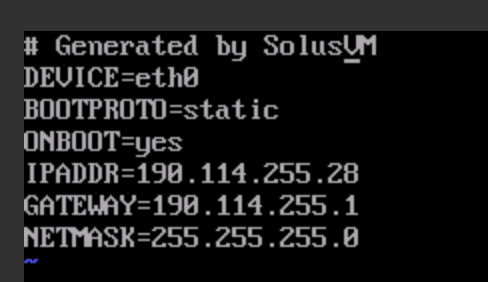
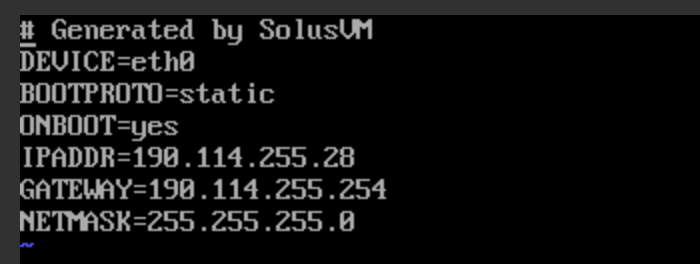
Busca en la pantalla la línea que empieza por GATEWAY=. Presiona la letra a de tu teclado para poder escribir (activar modo edición). Cambia el último número de esa dirección para que termine en .254.
Ejemplo antes del cambio:
Ejemplo después del cambio:
Presiona la tecla ESC de tu teclado, escribe exactamente :wq y luego presiona Enter.
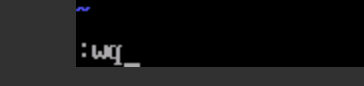
(Nota: Asegúrate de escribir :wq para guardar y salir correctamente).
Para activar la nueva ruta "en caliente" sin necesidad de reiniciar todo el servidor, copia y pega el siguiente comando (recuerda ajustar la IP de la gateway y la tarjeta si son diferentes a las del ejemplo):
ip route replace default via 190.114.252.254 dev eth0
Si prefieres aplicar los cambios reiniciando el servicio del sistema por completo en lugar de hacerlo en caliente, ejecuta el comando según tu sistema operativo:
En CentOS 7:
systemctl restart network
En CentOS 8 / AlmaLinux / Rocky Linux:
systemctl restart NetworkManager
Por último, escribe el comando de comprobación:
ip route
Si en la pantalla ves una línea que dice default via 190.114.252.254 dev eth0 (o terminando en .254), ¡el cambio ha quedado listo y configurado correctamente! 🚀
