
¿Desea buscar en todas las categorías o en esta categoría?
⚠️ REGLA DE ORO ANTES DE EMPEZAR: Para realizar cualquiera de estos cambios, conéctate siempre utilizando la consola noVNC desde el panel de administración de tu VPS (área de clientes). No lo hagas a través de programas como Putty o SSH directo, ya que al modificar la red podrías perder acceso y no poder guardar tu progreso.
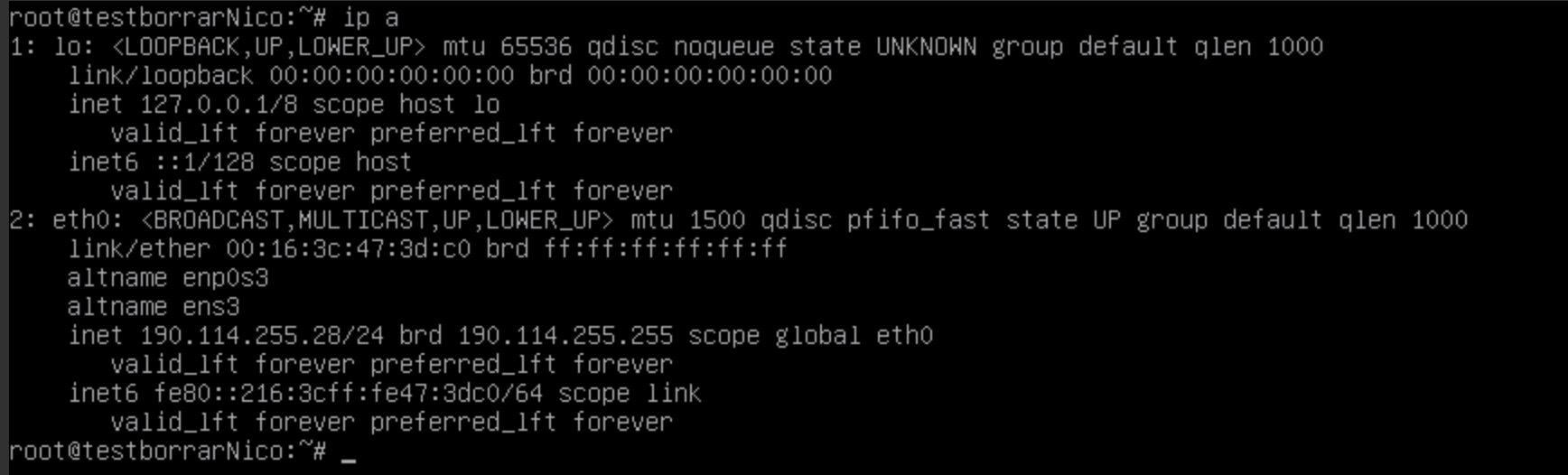
Entra a la consola como administrador (root), escribe el siguiente comando y presiona Enter:
ip addr
Busca en la lista el nombre de tu interfaz activa (las más comunes son eth0, ens3 o enp1s0). En esta guía usaremos eth0 como ejemplo.
Dependiendo de tu versión de Debian o Ubuntu, elige una de las siguientes dos opciones:
Escribe el siguiente comando para abrir el editor de texto nano:
nano /etc/network/interfaces

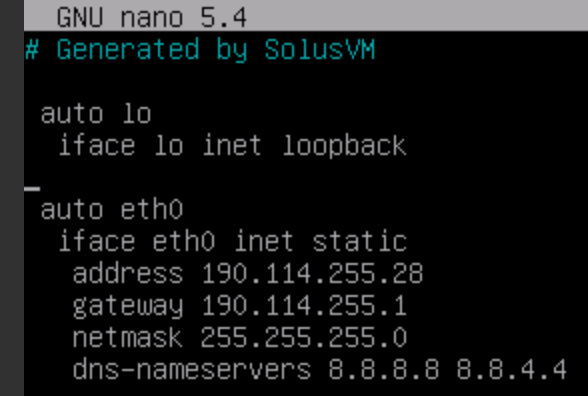
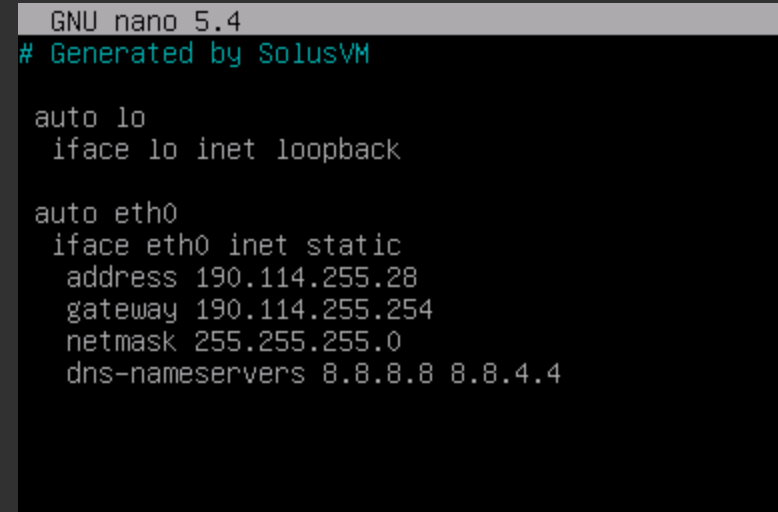
Busca la línea que dice gateway y cambia el número para que termine en .254.
Ejemplo antes del cambio:
Ejemplo de cómo debe quedar:
Presiona la combinación de teclas Ctrl + X, luego presiona la letra Y (o S si tu sistema está en español) para confirmar los cambios, y finalmente presiona Enter.
Escribe el siguiente comando para abrir el archivo de configuración de Netplan con el editor vi:
vi /etc/netplan/50-cloud-init.yaml
(Nota: Si el archivo no se llama exactamente así, escribe ls /etc/netplan/ para ver el nombre correcto de tu archivo .yaml).
Presiona la letra a para editar. Busca la línea gateway4: (o dentro de routes:) y modifica la IP para que termine en .254.
Ejemplo de cómo debe quedar:
network:
    version: 2
    ethernets:
        eth0:
            addresses: [190.114.252.10/24]
            gateway4: 190.114.252.254
            nameservers:
                addresses: [8.8.8.8, 8.8.4.4]
Presiona la tecla ESC, escribe :wq y dale a Enter. Luego, activa los cambios ejecutando:
netplan apply
Para asegurarte de que el VPS reconozca la nueva puerta de enlace de inmediato sin reiniciar el servidor, copia y pega estos dos comandos (recuerda cambiar eth0 por tu tarjeta de red si es diferente):
ip route del default
ip route add default via 190.114.252.254 dev eth0
Si prefieres aplicar los cambios reiniciando el servicio de red por completo (en lugar de hacerlo en caliente), usa el comando correspondiente a tu sistema operativo:
En Debian:
systemctl restart networking
(Si no funciona, puedes probar con: service networking restart)
En Ubuntu:
netplan apply
Por último, comprueba que la nueva ruta esté activa escribiendo:
ip route
Si en la línea que dice default via ves que termina en .254 (por ejemplo: default via 190.114.252.254), ¡la red de tu VPS Debian/Ubuntu se ha actualizado correctamente! 🚀
