
¿Desea buscar en todas las categorías o en esta categoría?

Puede llevar a cabo el procedimiento de forma muy sencilla a través del área del cliente de OpenCloud, sin necesidad de preocuparse de comandos técnicos vía SSH. En este tutorial le explicamos cómo hacerlo.
Visite el sitio web de OpenCloud y haga clic en Ingresar (parte superior derecha) para iniciar sesión en su área del cliente usando las credenciales correspondientes a su cuenta: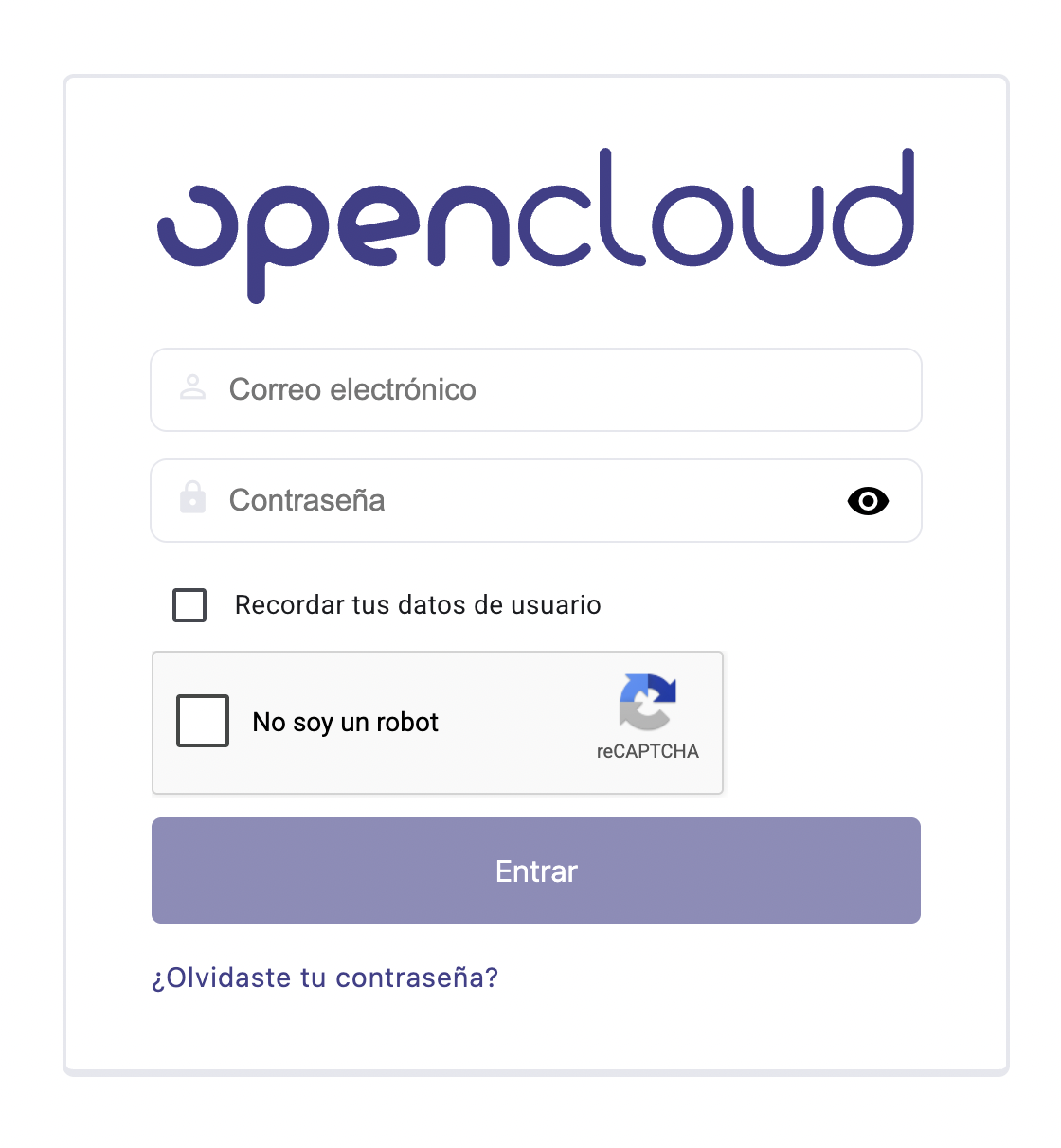
Haga clic en la pestaña CloudServer y seleccione el servidor al cual quiere aplicar el procedimiento: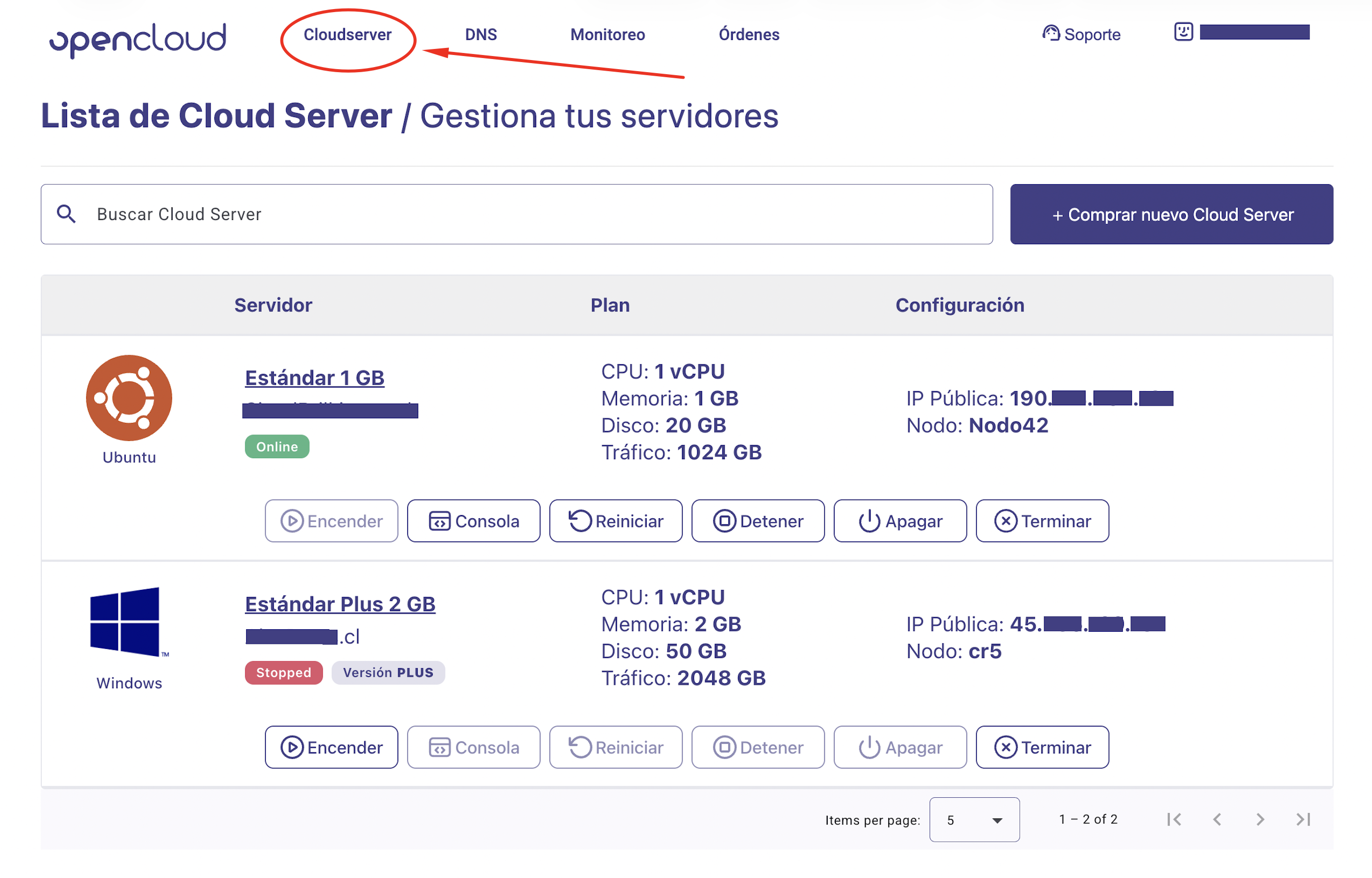
Seleccione la pestaña Redes, entre las opciones disponibles. Se mostrará una ventana similar a la siguiente: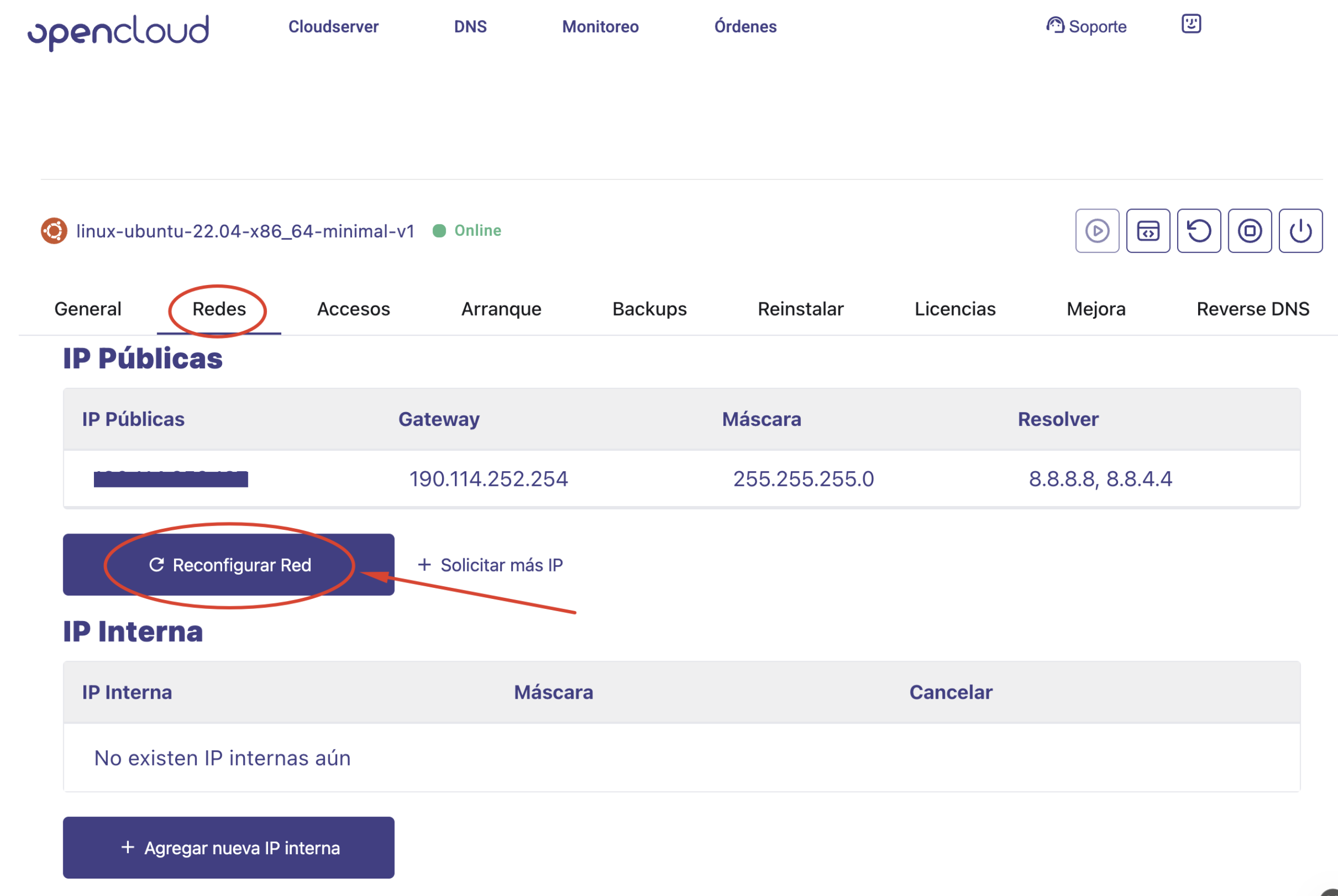
Para llevar a cabo el procedimiento haga clic en Reconfigurar Network en la parte inferior de la sección "IP públicas". Se le mostrará una advertencia:
Tenga en cuenta que los cambios relacionados con este procedimiento requieren un reinicio de la máquina en cuestión para que surtan efecto.
Acepte la advertencia si está de acuerdo haciendo clic en Reconfigure Network.
La nueva dirección IP será configurada dentro de su CloudServer automáticamente.
¡Esto es todo!, ahora podrá hacer uso de las direcciones IPs adicionales en su infraestructura.
Consulte los siguientes recursos en busca de datos que complementen la información aquí presentada:
Para solicitar una IP adicional —o más—, siga el procedimiento descrito en esta guía de ¿Cómo solicitar una IP adicional para su CloudServer?
Para más información y soporte en su CloudServer navegue en nuestra plataforma de documentación, donde encontrará artículos y tutoriales completamente en español.