
Do you want to search in all categories or in this category ?
La herramienta Email Disk Usage de cPanel permite visualizar el espacio utilizado por cada cuenta de correo electrónico y administrar los mensajes almacenados para liberar capacidad cuando sea necesario.
Su uso es recomendable para mantener un funcionamiento óptimo del servicio de correo y evitar inconvenientes asociados al límite de almacenamiento.
Se recomienda utilizar Email Disk Usage en las siguientes situaciones:
La cuenta de correo muestra advertencias por almacenamiento cercano al límite.
Una casilla contiene una gran cantidad de mensajes acumulados.
Es necesario eliminar correos antiguos o archivos adjuntos de gran tamaño.
Se desea identificar qué cuentas de correo consumen más espacio dentro del hosting.
Nota
Una limpieza periódica ayuda a prevenir problemas de recepción de nuevos mensajes debido a buzones con capacidad completa.
El uso periódico de Email Disk Usage permite:
Liberar espacio de almacenamiento.
Garantizar la recepción de nuevos correos.
Mantener organizados los buzones.
Reducir la acumulación de mensajes innecesarios.
Identificar rápidamente las cuentas con mayor consumo.
Mejorar el rendimiento general del servicio de correo.
Ingresa a cPanel.
Dirígete a la sección Correo electrónico.
Haz clic en Email Disk Usage.
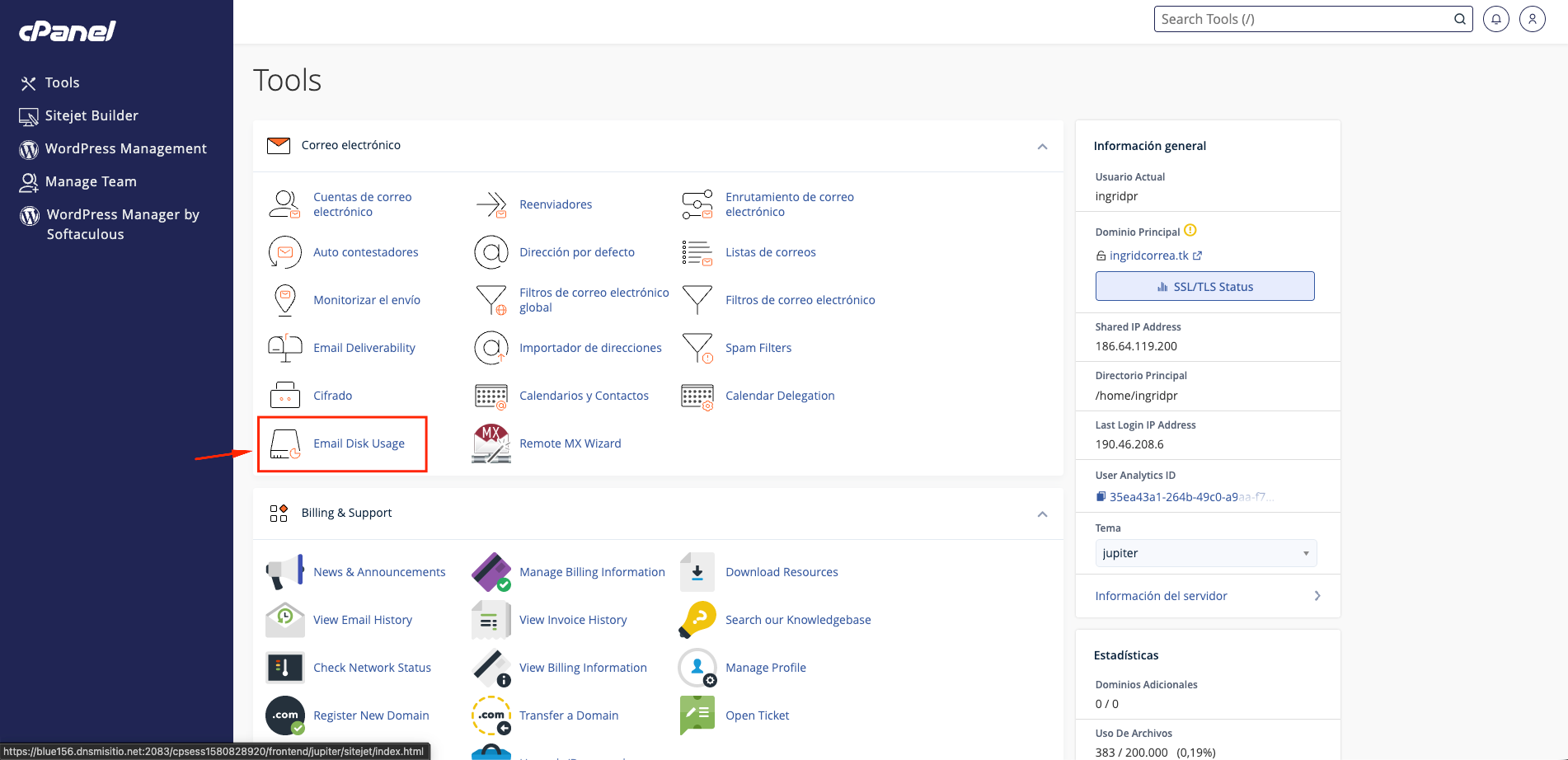
Al ingresar encontrarás un listado con todas las cuentas de correo configuradas.
Para cada cuenta podrás visualizar:
📦 Espacio utilizado.
✉️ Cantidad de mensajes almacenados.
📊 Uso total del buzón.
Selecciona la cuenta que deseas administrar y haz clic en Manage (Administrar).
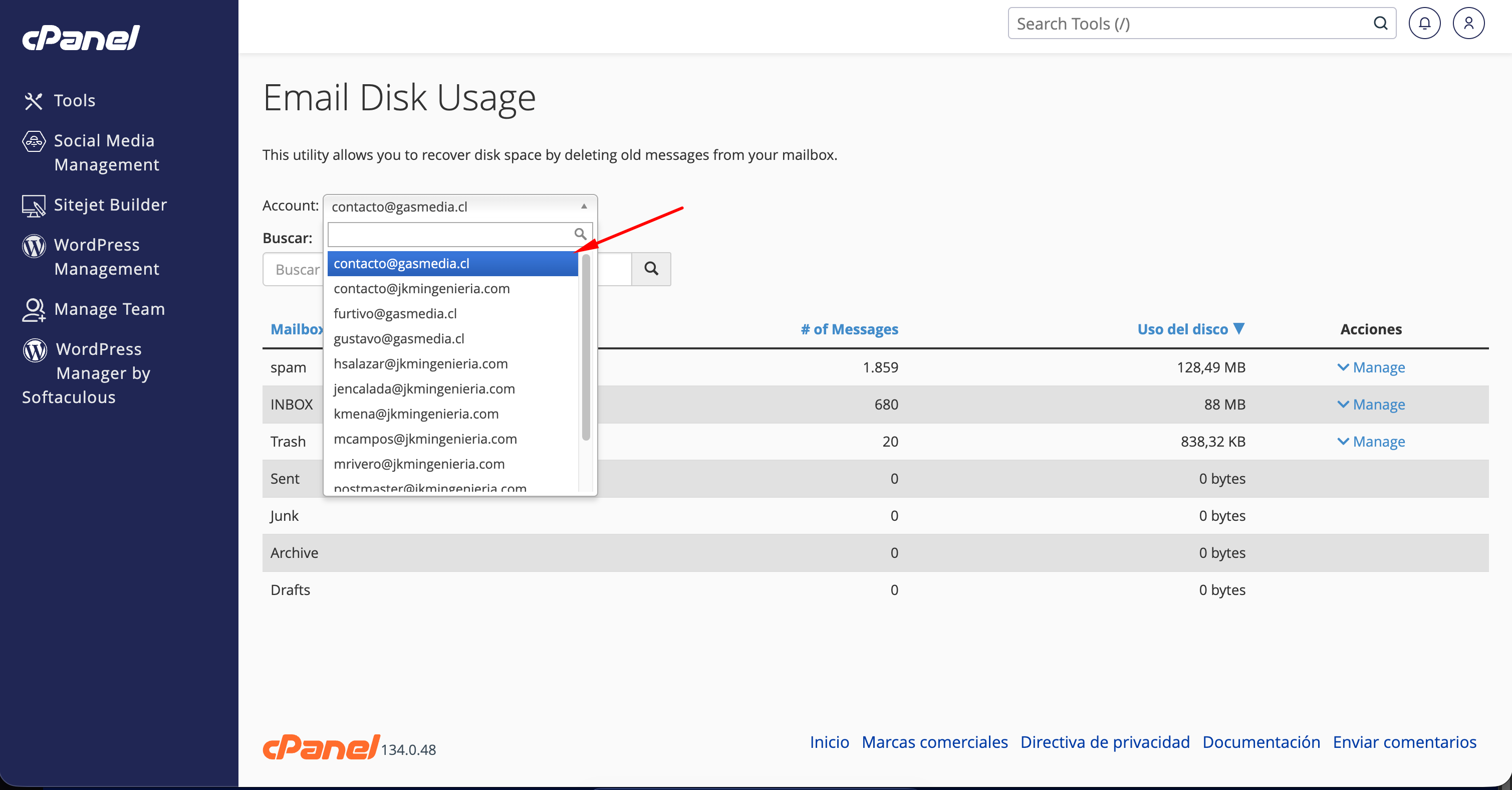
Dentro de Manage encontrarás distintas opciones para liberar espacio.
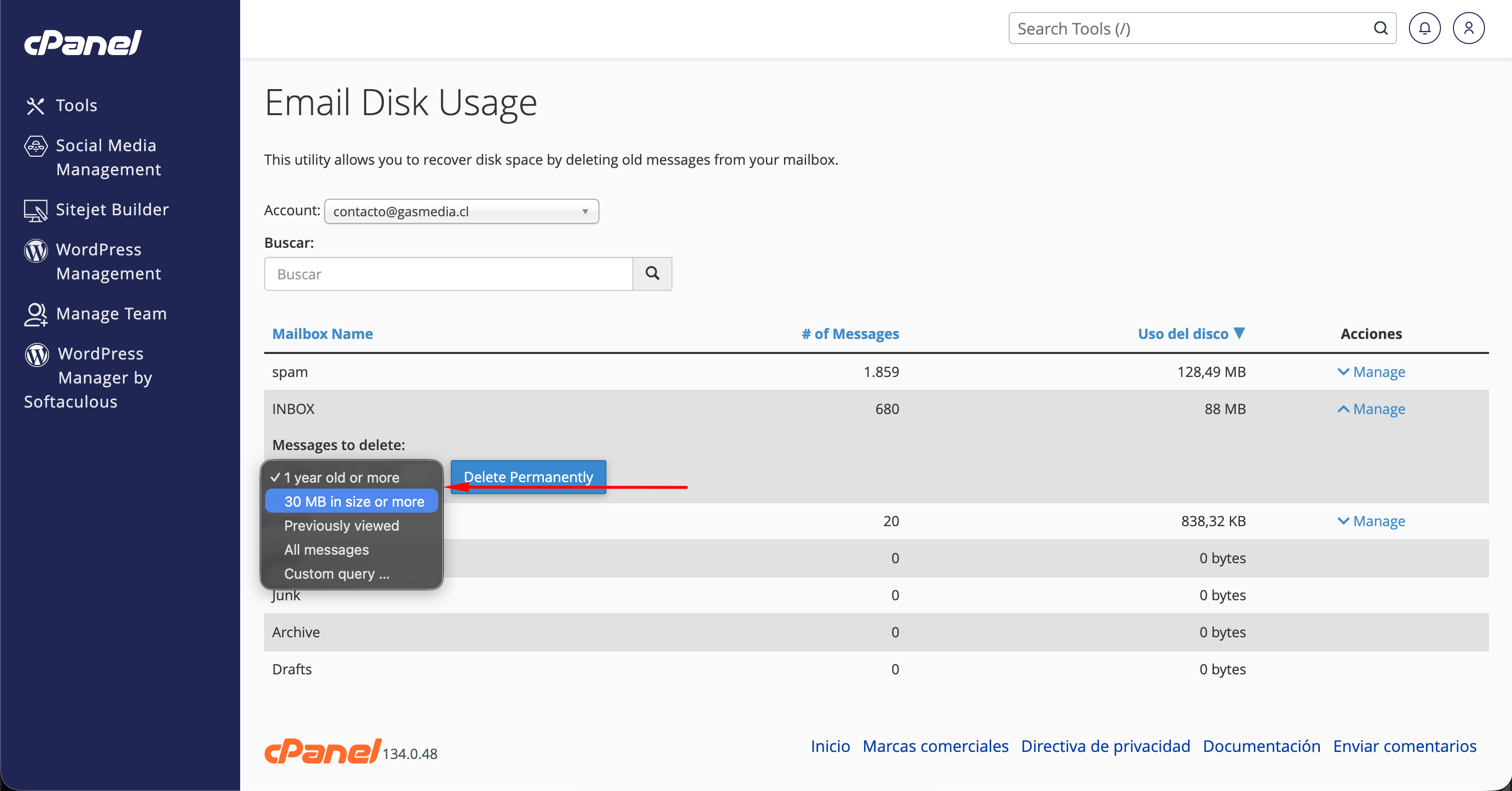
Elimina completamente el contenido del buzón seleccionado.
⚠️ Advertencia
Esta opción elimina todos los mensajes almacenados en la cuenta.
Ideal cuando:
Existen correos históricos que ya no son necesarios.
Se busca liberar espacio sin afectar mensajes recientes.
Permite eliminar mensajes que contienen archivos adjuntos de gran tamaño.
El mayor consumo del buzón corresponde a archivos adjuntos.
Elimina únicamente los mensajes que ya fueron abiertos.
Se desea conservar únicamente los mensajes pendientes o importantes.
Elimina completamente el contenido del buzón seleccionado.
⚠️ Advertencia
Esta opción elimina todos los mensajes almacenados en la cuenta.
Permite eliminar mensajes utilizando filtros avanzados.
Entre los criterios disponibles se encuentran:
Fecha.
Tamaño.
Estado del mensaje (leído/no leído).
Carpeta.
Otros filtros disponibles en la herramienta.
Ideal cuando:
Se necesita realizar una limpieza específica sin eliminar todo el contenido.
Al finalizar la limpieza:
El buzón contará con mayor espacio disponible.
Será posible recibir nuevos correos sin inconvenientes relacionados con el almacenamiento.
La administración del correo será más sencilla y eficiente.
Se reducirá el riesgo de alcanzar el límite de capacidad del buzón.
Importante
Los mensajes eliminados mediante Email Disk Usage se eliminan de forma permanente y no pueden recuperarse posteriormente.
Antes de realizar una limpieza se recomienda:
Revisar cuidadosamente el contenido del buzón.
Descargar o respaldar los mensajes importantes.
Verificar especialmente facturas, contratos, documentos comerciales y cualquier información relevante.
Para mantener un uso eficiente del correo electrónico:
Revisa periódicamente el espacio utilizado por cada cuenta.
Elimina archivos adjuntos innecesarios.
Organiza los mensajes utilizando carpetas.
Realiza respaldos antes de efectuar limpiezas masivas.
Supervisa las cuentas con mayor crecimiento en consumo de almacenamiento.
Configura clientes de correo mediante IMAP o POP3 según la necesidad del usuario para evitar acumulación innecesaria en el servidor.
