
Do you want to search in all categories or in this category ?
⚠️ REGLA DE ORO ANTES DE EMPEZAR: Para realizar cualquiera de estos cambios, conéctate siempre utilizando la consola noVNC desde el panel de administración de tu VPS (área de clientes). No lo hagas a través de Escritorio Remoto (RDP), ya que al modificar la red perderás la conexión inmediatamente y no podrás aplicar o guardar los cambios.
Por lo general, los servidores VPS utilizan direcciones IP fijas (Estáticas), pero en algunos casos pueden estar configurados de forma automática (Dinámicas). Elige la opción que corresponda a tu caso:
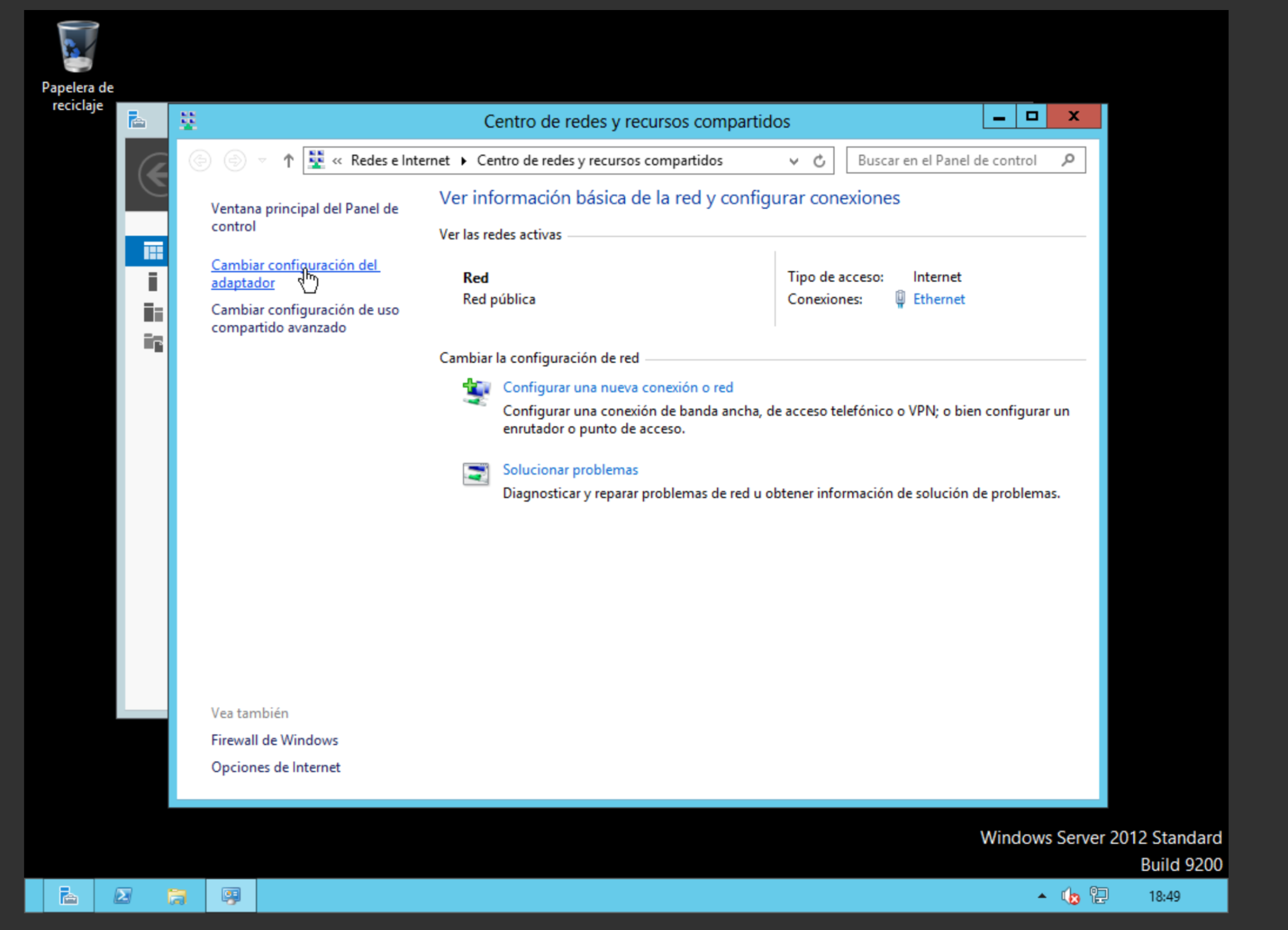
Ve al Panel de control > Centro de redes y recursos compartidos.
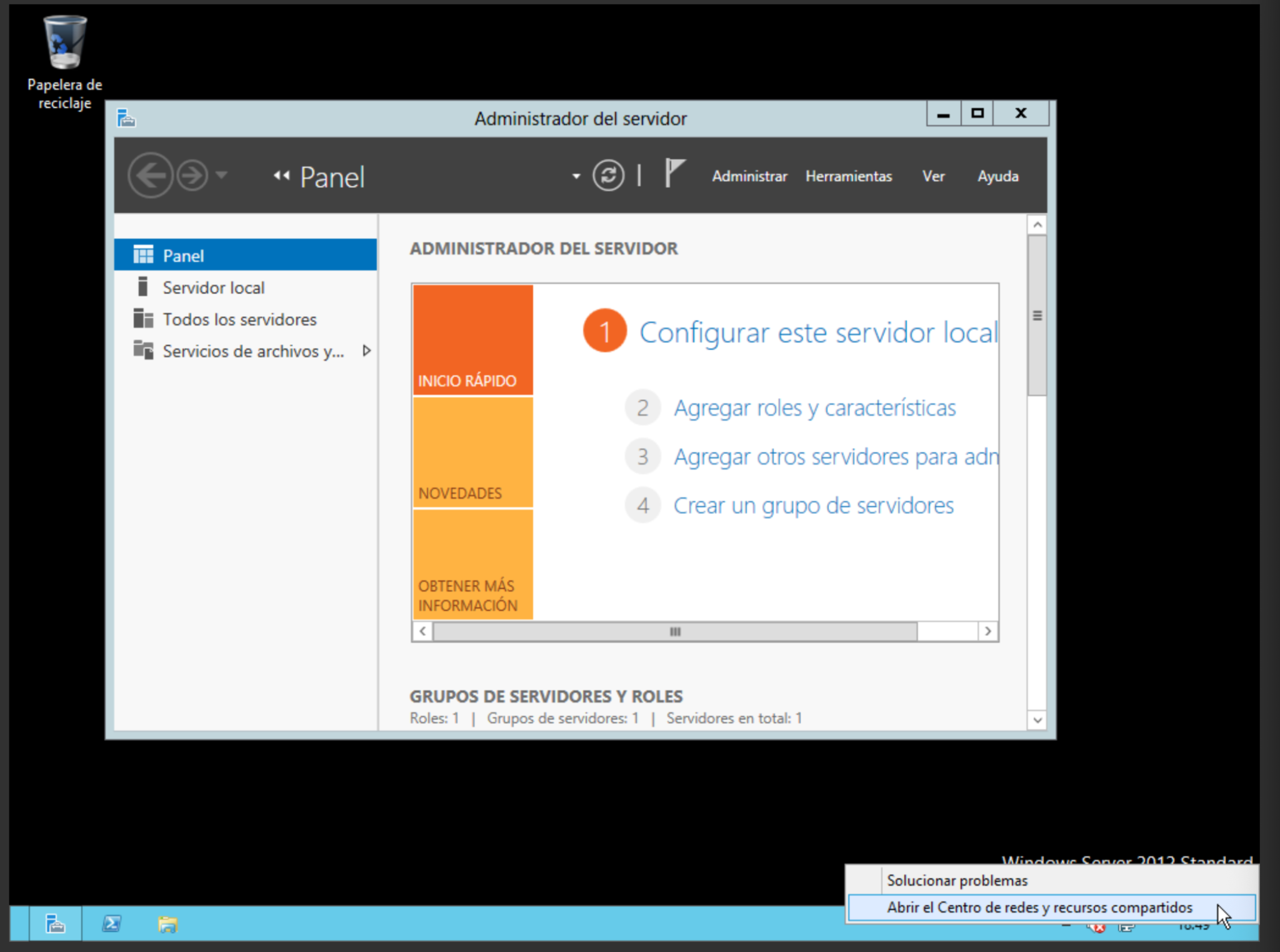
(Alternativa rápida): Haz clic derecho sobre el icono de red en la barra de tareas (abajo a la derecha) y selecciona Abrir el Centro de redes y recursos compartidos.
En el menú de la izquierda, haz clic en Cambiar configuración del adaptador.
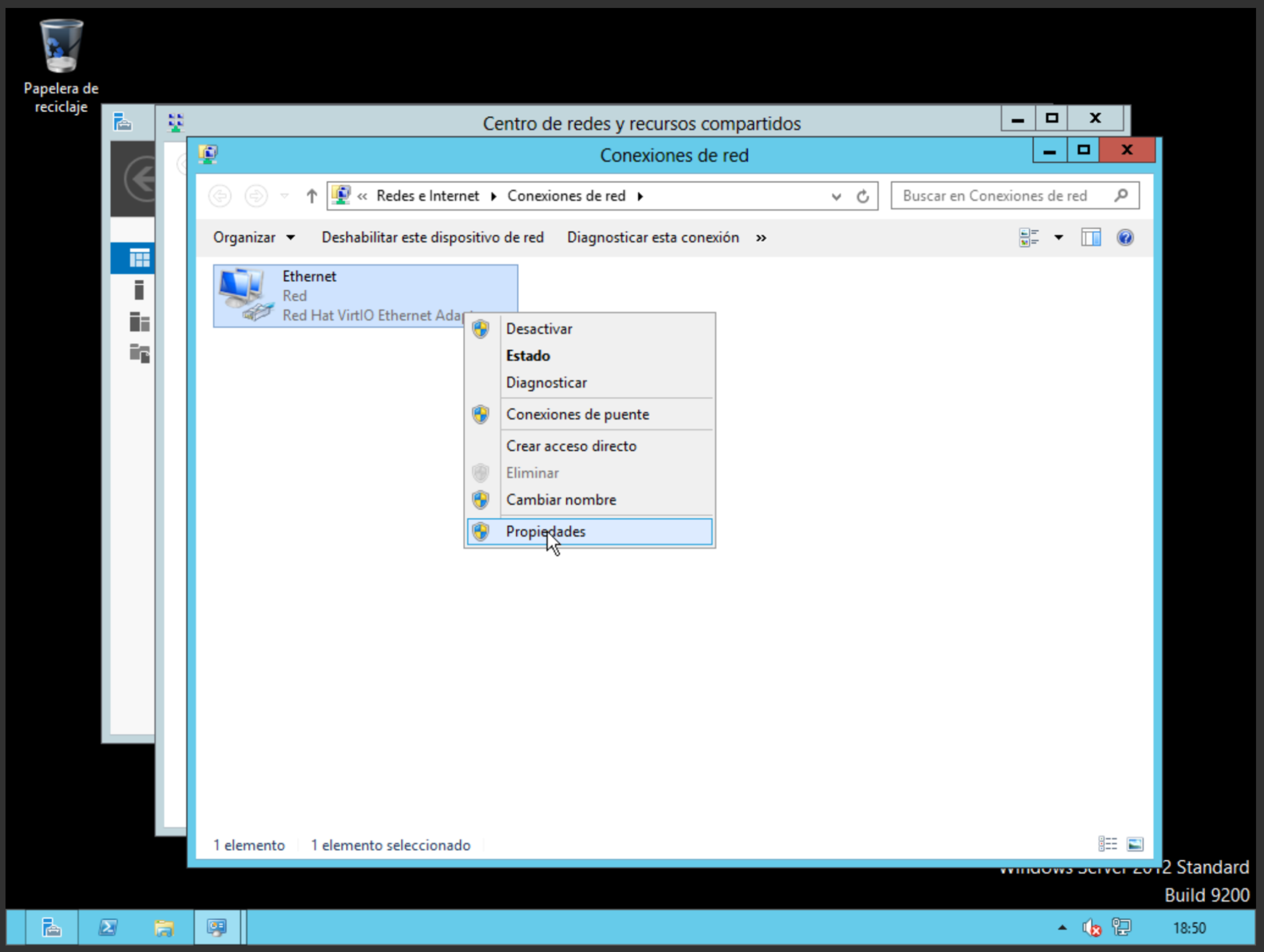
Busca tu tarjeta de red activa (normalmente llamada Ethernet), haz clic derecho sobre ella y selecciona Propiedades.
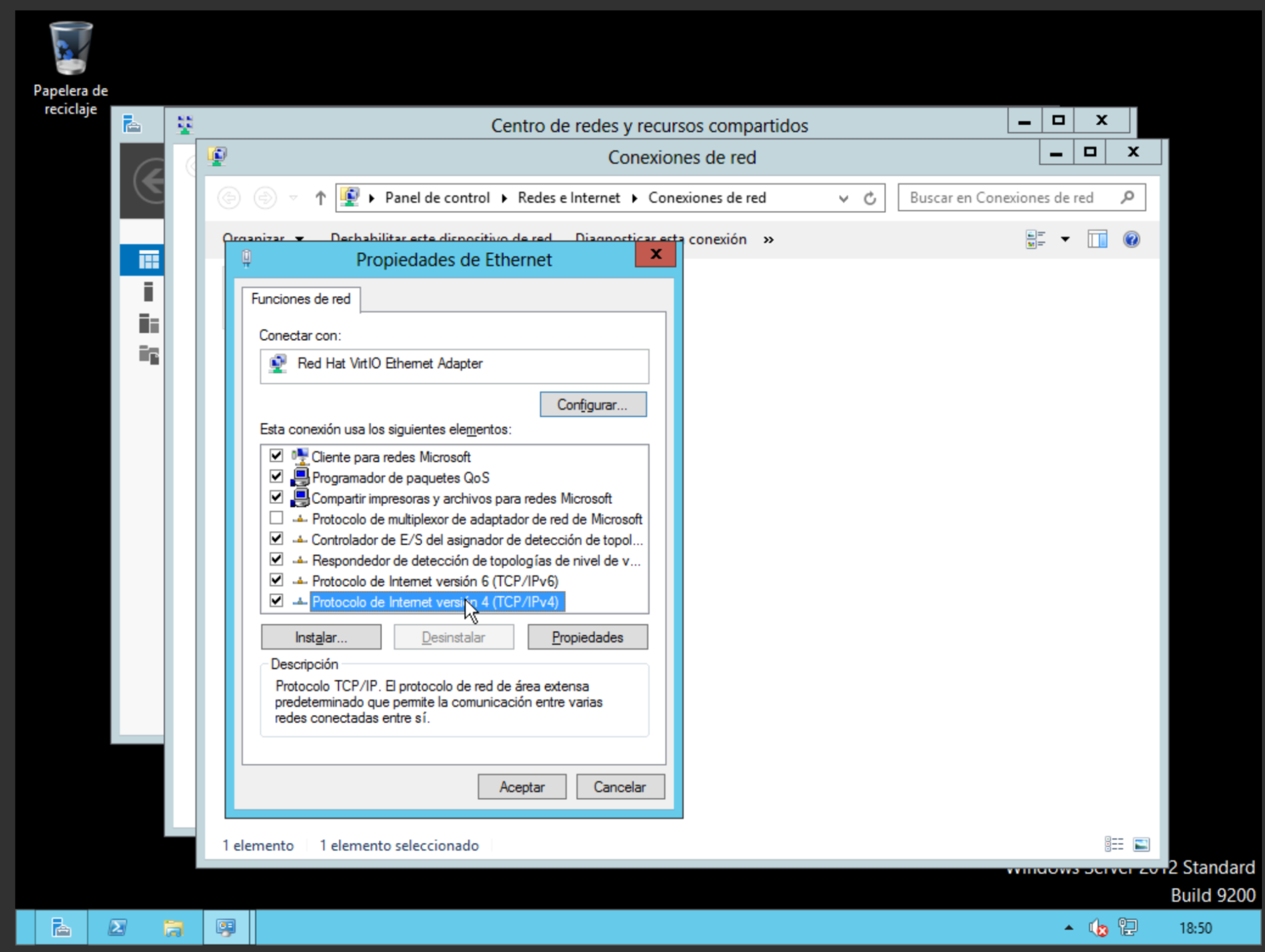
En la lista de elementos, haz clic sobre Protocolo de Internet versión 4 (TCP/IPv4) para seleccionarlo y luego haz clic en el botón Propiedades.
En la ventana que se abre, busca el campo Puerta de enlace predeterminada. Modifica únicamente el último bloque de números para que termine en .254 (dejando el resto de la IP exactamente igual).
Ejemplo antes del cambio: 190.114.252.1
Ejemplo después del cambio: 190.114.252.254
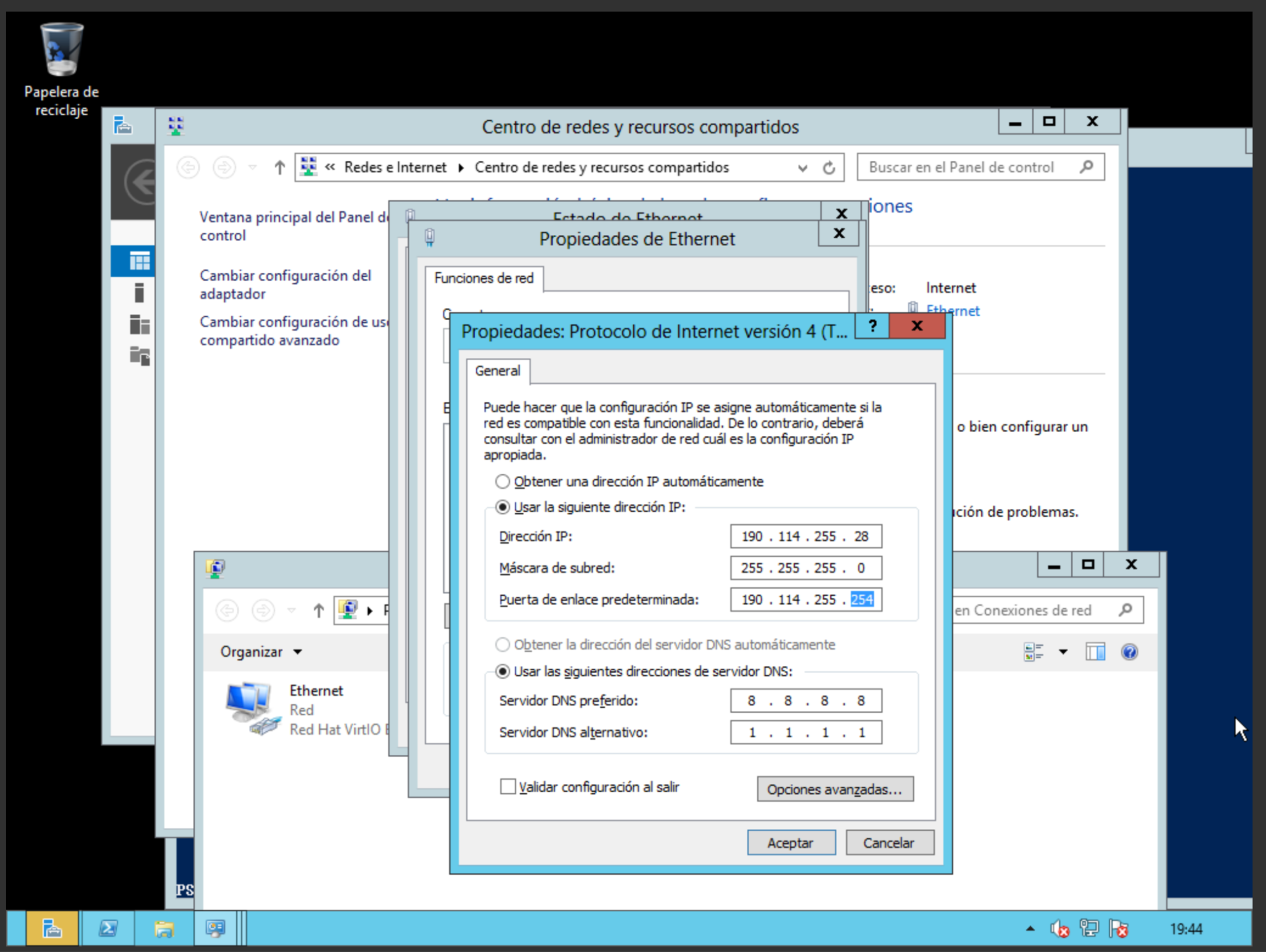
Haz clic en Aceptar en las ventanas abiertas y luego en Cerrar para aplicar la nueva ruta.
💡 Nota visual: Si al entrar al paso 4 del método anterior notas que está seleccionada la opción "Obtener una dirección IP automáticamente", significa que tu VPS usa IP dinámica y los campos de texto estarán bloqueados. No te preocupes, se soluciona rápidamente con dos comandos.
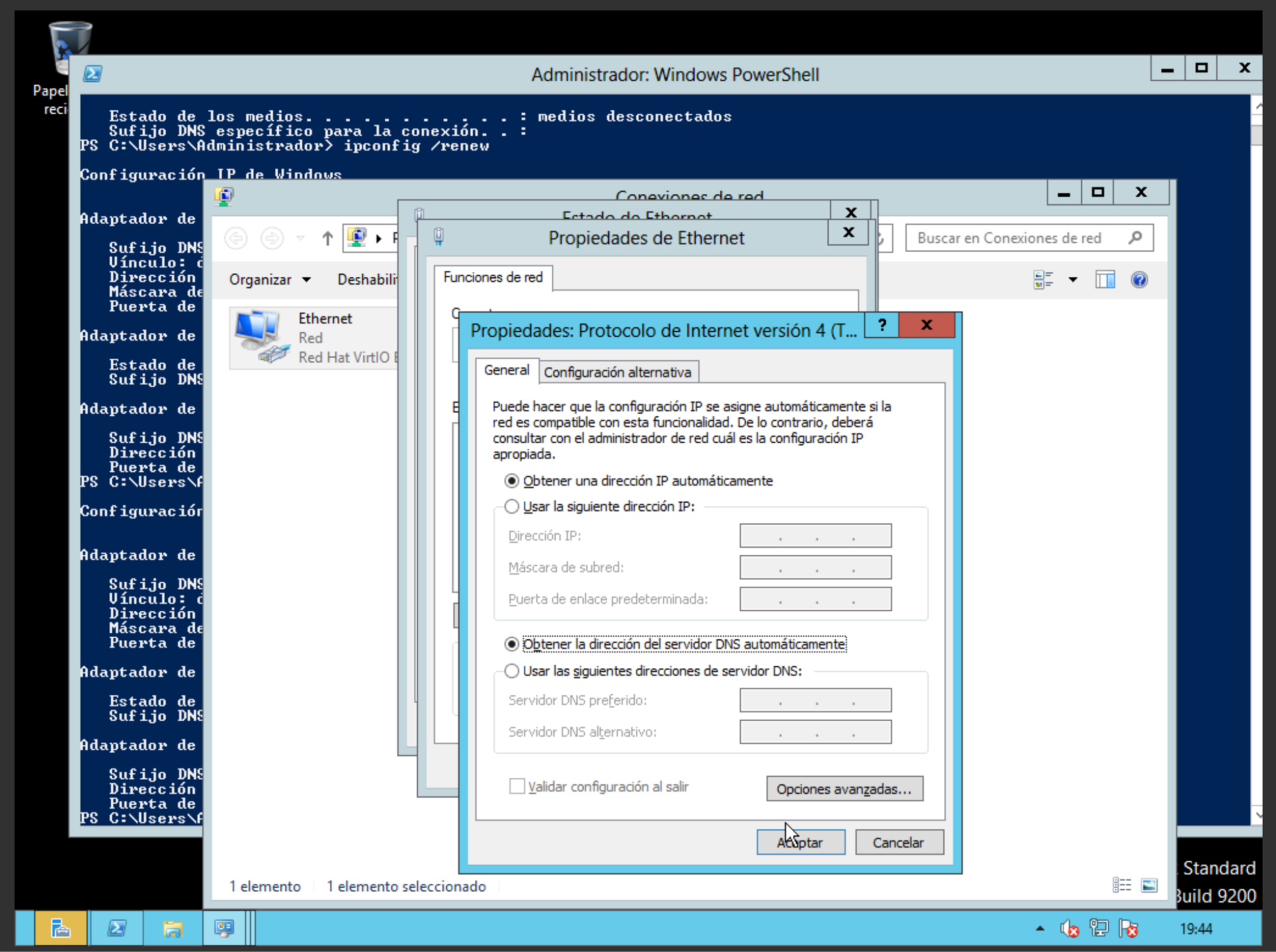
Dentro de tu VPS (conectado por noVNC), haz clic en el menú Inicio, escribe CMD o PowerShell, haz clic derecho sobre la aplicación y selecciona Ejecutar como administrador.
Escribe el siguiente comando y presiona Enter (tu pantalla podría congelarse o perder red un par de segundos, esto es normal):
ipconfig /release
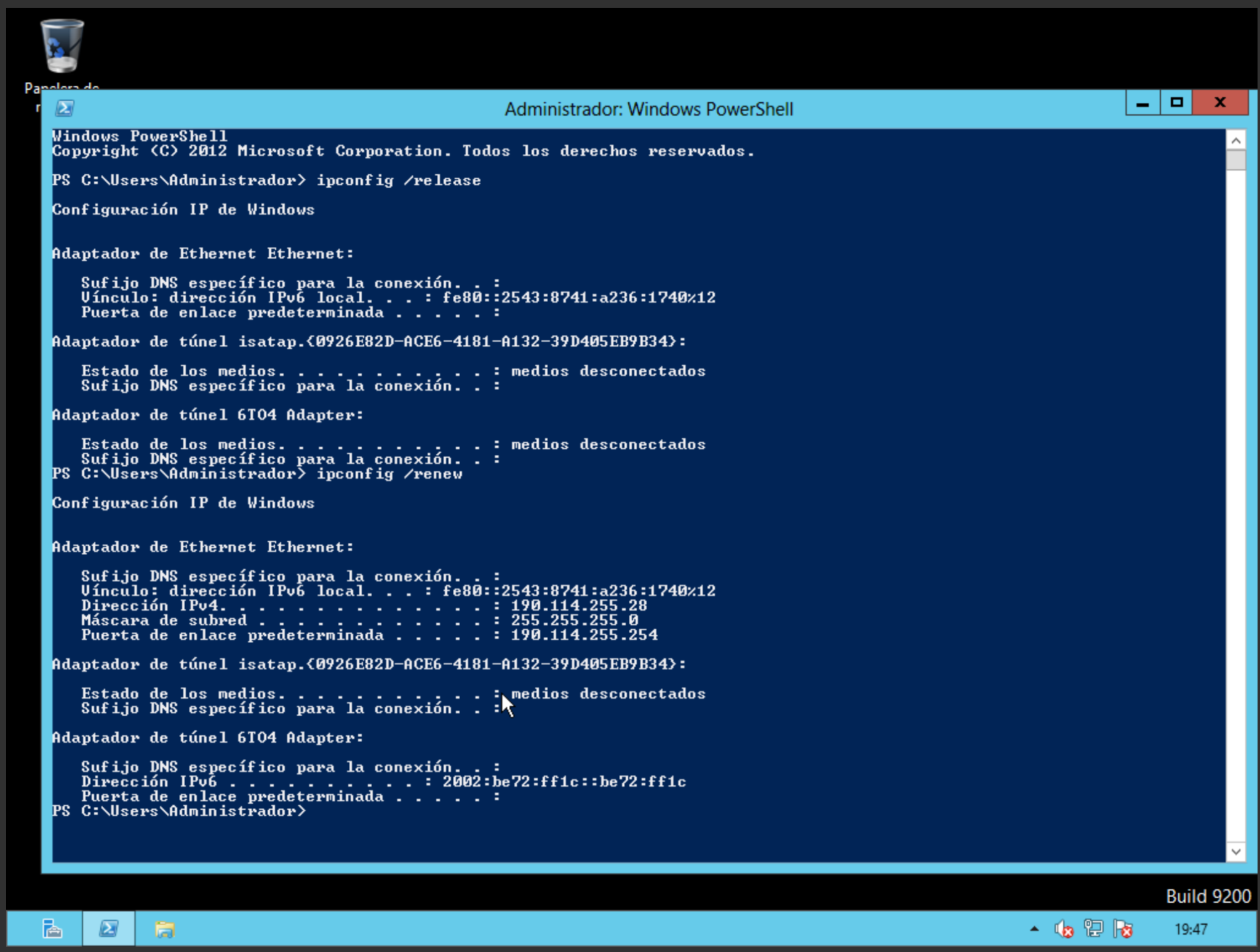
Escribe el siguiente comando y presiona Enter para que el servidor reciba la nueva Gateway .254 configurada en nuestra red:
ipconfig /renew
Para asegurarte de que Windows ya esté navegando a través de la nueva puerta de enlace, en la misma ventana de CMD o PowerShell ejecuta:
ipconfig
Busca la línea que dice Puerta de enlace predeterminada (o Default Gateway). Si muestra la IP terminada en .254, ¡tu servidor Windows ha quedado perfectamente actualizado! 🚀
